


 Postagens



Mostrando postagens com marcador Dicas. Mostrar todas as postagens
teste do eddy
1° Baixe o Arquivo
2°Pegue o Código e Vá em Layout>>Elementos da Página e Clique em Adicionar um Gadget.
3°Selecione HTML/Javascript
4°Coloque o Código e Salve.
5°Visualize e em qualquer parte do site é só clicar na imagem q volta para o topo
6°Para Alterar a Imagem Do Topo : Procure por esse Link :
http://img27.imageshack.us/img27/6803/63935859.png
7° Escolha uma Imagem Hospede-a e Substitua o link da nova imagem por esse link.
Sites para hospedagem de Imagens :
www.imageshack.us
www.tinypic.com
para saber qual é o link Certo Selecione sua imagem Clique em "upload" e pegue somente o link que está dentro da caixinha "Direct Link" Pronto é só Substituir e Salvar.
2°Pegue o Código e Vá em Layout>>Elementos da Página e Clique em Adicionar um Gadget.
3°Selecione HTML/Javascript
4°Coloque o Código e Salve.
5°Visualize e em qualquer parte do site é só clicar na imagem q volta para o topo
6°Para Alterar a Imagem Do Topo : Procure por esse Link :
http://img27.imageshack.us/img27/6803/63935859.png
7° Escolha uma Imagem Hospede-a e Substitua o link da nova imagem por esse link.
Sites para hospedagem de Imagens :
www.imageshack.us
www.tinypic.com
para saber qual é o link Certo Selecione sua imagem Clique em "upload" e pegue somente o link que está dentro da caixinha "Direct Link" Pronto é só Substituir e Salvar.
Olá pessoal muitas pessoas se pergunta se tem como fazer ótimos logo, banners, topos etc com o photofilter studio x, pois eu digo que da sim, mecho muito com o photofilter studio x e vou colocar um video aula aqui ensiando como fazer esse topo. se você tem dúvidas onde pegar ótimas imagens recomendo pegar algumas imagens no www.iconesbr.net la você vai encontrar diversas imagens para você pode baixar e colocar no seu blog para dar mais infeite, deixar mais infeitado vamos se dizer assim né xD. bom vamos ao vídeo.
Exibir conteúdo relacionado de um artigo, certamente é uma maneira muito eficiente para diminuir a taxa de rejeição do seu blog. Pois bem, hoje venho mostrar como inserir artigos relacionados com imagens, que certamente chamará ainda mais a atenção do leitor. Vamos aos passos:
- Estando logado no painel de controle do Blogger, www.linkwithin.com para acessar o site LinkWithin;
- Preencha o formulário com seu e-mail, endereço do seu blog, plataforma (no nosso caso Blogger) e a quantidade de artigos relacionados que deseja exibir;
OBS.: Caso seu blog contenha um fundo escuro e letras claras, marque a caixa My blog has light text on a dark backgroun;
- Clique em Get Widget;
- Clique em Install Widget;
- Altere o título que será exibido, de acordo com sua preferência;
- Clique em Adicionar Widget;
- Arraste o Widget para baixo das postagens, conforme imagem abaixo:

- Depos visualize e Salve

Diversos usuários reportaram, nesta semana, problemas com o favicon de seus blogs. Favicon é aquele pequeno ícone que aparece na barra de endereços do navegador.
Aqui no XpertDowns, como podem ver agora o icone esta la funcionando direitinho. Então, resolvi criar um post ensinando direitinho o código adequado.
Para quem ainda não tem um favicon, basta criá-lo no editor de imagens de sua preferência, no tamanho de 16 x 16 px, ou pegar um aqui iconesbr.net e hospedar na web (ImageShack, PhotoBucket e etc)(recomendo o tynipic). Existem também sites especializados na criação e distribuição de favicons. (Exemplo: favicon.cc)
Agora, vamos entrar no html do template e procurar por :
] ] > < / b : s k i n > (Junte os espeços)
Logo após, iremos colar o seguinte código:
rel='icon' type='image/x-icon'/>Substituimos http://sua_imagem.png pela url do favicon.
rel='shortcut icon' type='image/x-icon'/>
Vamos visualizar o template e, se tudo estiver ok, salvá-lo
 Esse tutorial ensina como adicionar colunas no novo blogger, é um tutorial muito simples para quem presta bastante atenção no tutorial esse tutorial foi feito mais uma vez por Templateparanovoblogger, para que você possa ver esse belo tutorial acesse esse: Tutorial adicionando colunas
Deixe um comentário caso tenha alguma dúvida, sugestões ou reclamações.

O LOCKERZ é um site fundado pela ex-executiva do amazon.com, Kathy Savitt, e por uma das maiores empresas de comunicações dos EUA a Liberty media.
Você só pode entrar no LOCKERZ Por convite, ao ser convidado no seu primeiro login você jogará um joguinho que lhe darão seus primeiros pontos os PTZ, para acumular PTZ você deve responder as perguntas diárias lançadas no site os DAILIES, e também convidar amigos.
Seus PTZ acumulados poderão ser trocados por vários produtos tais como:
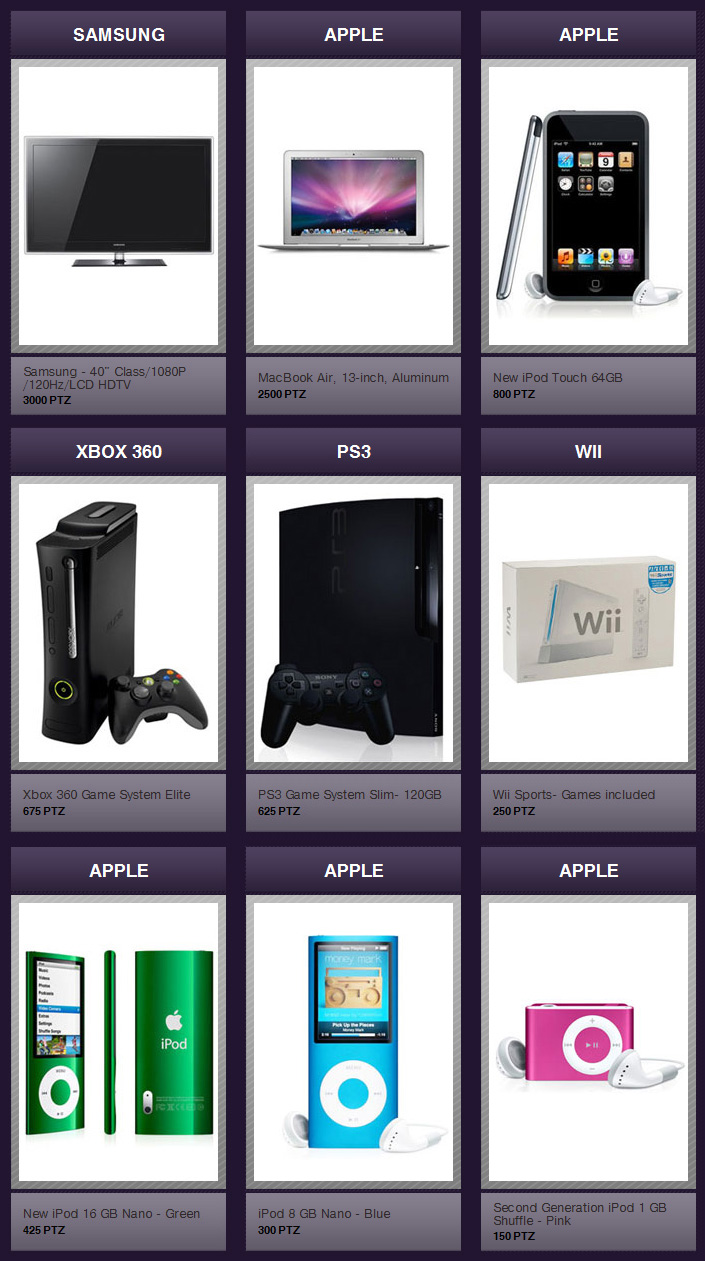
São dezenas de tipos de prêmios entre eletrônicos, vestuário, etc.
Há diversos brasileiros ganhando prêmios, sou um deles!
O Lockerz é um site autêntico, sustentado por uma empresa séria! Várias pessoas já trocaram seus ptz por produtos (video e fotos abaixo), não tem porque não dar uma chance.
Video:
Imagens:


COMO PARTICIPAR? Para participar, é necessário convite. Deixe uma mensagem abaixo informando seu endereço de e-mail. Você receberá um e-mail do Lockerz com um link para cadastro no site. O cadastro é simples e não são necessários documentos pessoais.
Peça seu convite!
 Como toda rede-social em que o primordial é a relação interpessoal, ter um perfil completo de sua conta, com os dados mais importantes sobre você, seus links, sua foto/avatar, em que as pessoas possam acessar para se identificar com você, o Google Buzz não é diferente. É possível definir não só opções de dados, mas também ter uma URL simples que direcione seus seguidores e atraia mais gente para sua conta. Veja como fazer essas configurações básicas.
Para quem ainda não conhece o Google Buzz:
Leia - Sobre o Google Buzz - nova rede social da Google
Vou mostrar como acessar suas configurações do Google Buzz, mas o mais importante é trocar a URL do endereço direto para o seu perfil. Pois o endereço padrão é uma sequência numérica confusa e ruim para atrair cliques e direcionar pessoas para serem seus seguidores. Para as pessoas acharem você mais facilmente ou se identificarem com você, também é importante completar da melhor forma possível os dados.
A URL padrão do seu perfil é algo semelhante a isso:
http://www.google.com/profiles/114366846167685613801
Veja que é confuso e não faz nenhuma referência ao seu nome. Clique no seu nome no painel do Buzz e ao lado do seu nome clique em “Perfil do Google” para abrir a janela de seu perfil com a URL padrão:

Para configurar essa URL confusa, abra no Gmail o Buzz, clicando na aba “Buzz”. Então, ao lado de seu nome, clique em “Editar” como está ilustrado na imagem abaixo:

Isso irá direcionar você para a sua página de configurações padrão do perfil no Google. Esse perfil é válido para todos os serviços que você integra. O mais importante nesse caso é o link direto de seu perfil para o Google Buzz. Nessa janela, depois de fazer as modificações desejadas, role até o final onde está “URL do perfil”:

Marque a opção do definir a URL pelo seu nome de usuário e clique em “Salvar alterações”.
Agora é só divulgar seu link para conseguir mais seguidores no Google Buzz.
Fontes: http://www.ferramentasblog.com

Um Super Script de Protetor de Link’s
INFORMAÇÕES
Estilo: Protetor de Links
Tamanho: 4 Kb
Formato: Rar
Idioma: Português
Estilo: Protetor de Links
Tamanho: 4 Kb
Formato: Rar
Idioma: Português

Aprenda a ripar DVDs e Encodar
Tutorial 01
- Como Ripar DVDs fazendo filmes em XviD Dual Audio e como Ripar Legendas.
Tutorial 02
- Como encodar para RMVB, embutir legenda e como retirar audio de filme Dual Audio.
Tutorial 03
- Como encodar para H264.
Programas Necessarios:
- AutoGK
- DVDDecrypter
- Easy Real Media
- VirtualDubMod
- Media Coder com Codec
Programas Para Legendas
- SubRip
- Subtitle Workshop
Estilo: Tutorial [vídeo aulas]
Autor: DarkWatch
Tamanho: 196.7 Mb
Formato: Rar
Idioma: Português
Autor: DarkWatch
Tamanho: 196.7 Mb
Formato: Rar
Idioma: Português
Assinar:
Postagens

